
Cómo activar la memoria en Claude y traer la de ChatGPT
Lección del curso de Claude gratis de Ramón: cómo personalizar Claude para que recuerde quién eres, qué te gusta y lo que ya sabía de ti ChatGPT.
El vídeo empieza en el minuto de esta lección y sigue con el resto del curso. Ver el curso completo con su índice · Ver en YouTube
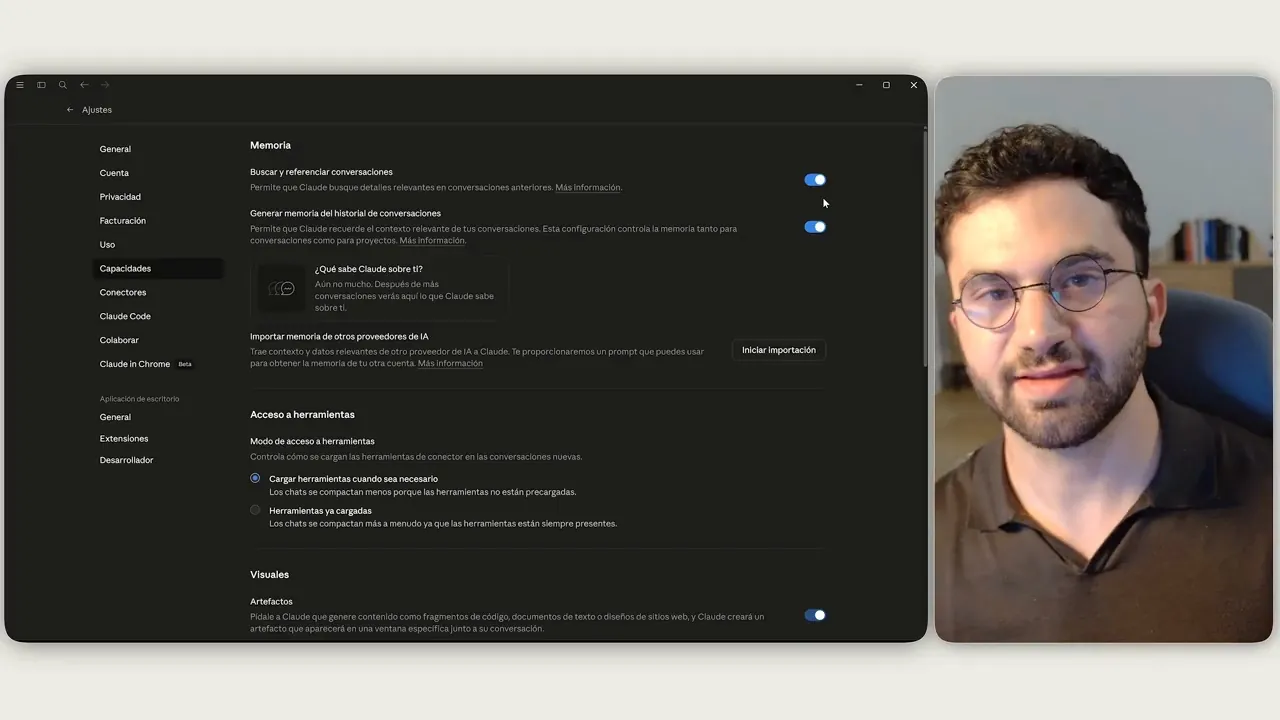
Para activar la memoria en Claude, ve a Ajustes, entra en la sección Memoria y enciende sus dos interruptores: uno recuerda tus conversaciones anteriores y el otro, también lo que haces en tus proyectos. En esta lección del curso de Claude gratis, publicado en mayo de 2026, Ramón explica además las preferencias personales y cómo importar la memoria de ChatGPT. Los menús pueden haber cambiado desde la grabación.
Preferencias personales: cuéntale a Claude cómo eres
Lo primero es personalizar Claude para no repetir las mismas instrucciones en cada prompt. Desde tu perfil, en Ajustes, eliges tu puesto de trabajo y escribes tus preferencias personales. Ramón pide respuestas de texto cortas, pero resultados muy trabajados cuando le encarga algo como un artefacto o código. Ahorrar instrucciones importa porque, cuando se grabó, los límites de uso de Claude se medían en ciclos de 5 horas. En el mismo apartado activa avisos para saber cuándo termina una tarea larga.
Cómo activar la memoria
Con la memoria activa, Claude se acuerda de lo que le has contado y puedes pedirle en un chat nuevo que aplique lo que hiciste con él en otro. Se activa en Ajustes, en la sección Memoria, con dos interruptores. El primero recuerda tus conversaciones pasadas, por ejemplo, que prefieres frases cortas. El segundo recuerda también lo que pasa dentro de tus proyectos, como los archivos generados. Al principio Claude no sabe casi nada de ti: la memoria crece con el uso y se gestiona desde el mismo panel.
Cómo pasar la memoria de ChatGPT a Claude
Si has usado mucho ChatGPT, seguramente ha ido guardando sin que lo sepas cómo te gusta que te responda: más o menos detalle, el idioma o incluso cómo te llama. Claude puede traer todo eso con la opción de importar memoria de otros proveedores de IA, que también funciona con Gemini o Grok. Así no empiezas de cero al cambiar de herramienta.
- En Claude, pulsa iniciar importación y copia el prompt que te da.
- Pégalo en ChatGPT: te devolverá un resumen de tus preferencias, tu idioma, tus intereses y tus proyectos.
- Revisa ese texto antes de copiarlo; Ramón oculta sus proyectos por privacidad.
- Pégalo en Claude y pulsa añadir a la memoria. Claude lo resume y puedes editarlo si algo ha cambiado.
Dudas sobre esta lección
¿Cómo se activa la memoria en Claude?
En el curso se activa desde Ajustes, en la sección Memoria, con dos interruptores: uno para que Claude recuerde tus conversaciones anteriores y otro para que recuerde también el contenido de tus proyectos. Así se grabó en mayo de 2026; si no encuentras los menús, búscalos en los ajustes de tu cuenta, porque pueden haber cambiado.
¿Cómo paso la memoria de ChatGPT a Claude?
En los ajustes de memoria de Claude, pulsa iniciar importación y copia el prompt que te muestra. Pégalo en ChatGPT, copia la respuesta con el resumen de lo que sabe de ti y pégala en Claude con la opción de añadir a la memoria. En la lección, Ramón lo hace en menos de dos minutos.
¿Se puede borrar o cambiar la memoria de Claude?
Sí. Según explica Ramón, la memoria se gestiona desde el mismo panel de Ajustes y puedes pedirle a Claude que elimine cosas que recuerda. Cuando importas la memoria de otra IA, Claude te enseña un resumen que puedes editar antes de guardarlo, por ejemplo, si algo ha cambiado desde que usabas ChatGPT.
¿Qué escribo en las preferencias personales de Claude?
Escribe cómo quieres que te responda, de forma general: el tono, la longitud o el tipo de explicaciones que te ayudan. Claude propone ejemplos, como respuestas breves o usar analogías. Ramón le pide textos cortos, pero que todo lo que cree, como un artefacto o código, salga muy trabajado.
Más lecciones de este curso
- Claude en Chrome: cómo dejar que la IA use tu navegadorEmpieza en el 04:38:25
- Cómo hacer prompts para Claude: las 6 claves de AnthropicEmpieza en el 27:44
- Cómo usar Claude Design, el estudio de diseño de ClaudeEmpieza en el 02:30:34
Lecciones relacionadas de otros cursos
- Cómo crear imágenes con ChatGPTLección · Curso gratis de ChatGPT para principiantes
- Cómo hacer prompts para ChatGPTLección · Curso gratis de ChatGPT para principiantes
- Cómo usar ChatGPT en Google Sheets con una automatización de MakeLección · Curso gratis de Make: automatizaciones con IA
- Claude Code en Antigravity paso a pasoLección · Curso gratis de Claude Code: vibe coding en español