
Cómo hacer zoom en Premiere Pro con fotogramas clave
Lección del curso gratis de edición de vídeo de Diego Viegas: qué es un fotograma clave y cómo usarlo para hacer zooms, paneos y fundidos en Premiere Pro.
El vídeo empieza en el minuto de esta lección y sigue con el resto del curso. Ver el curso completo con su índice · Ver en YouTube
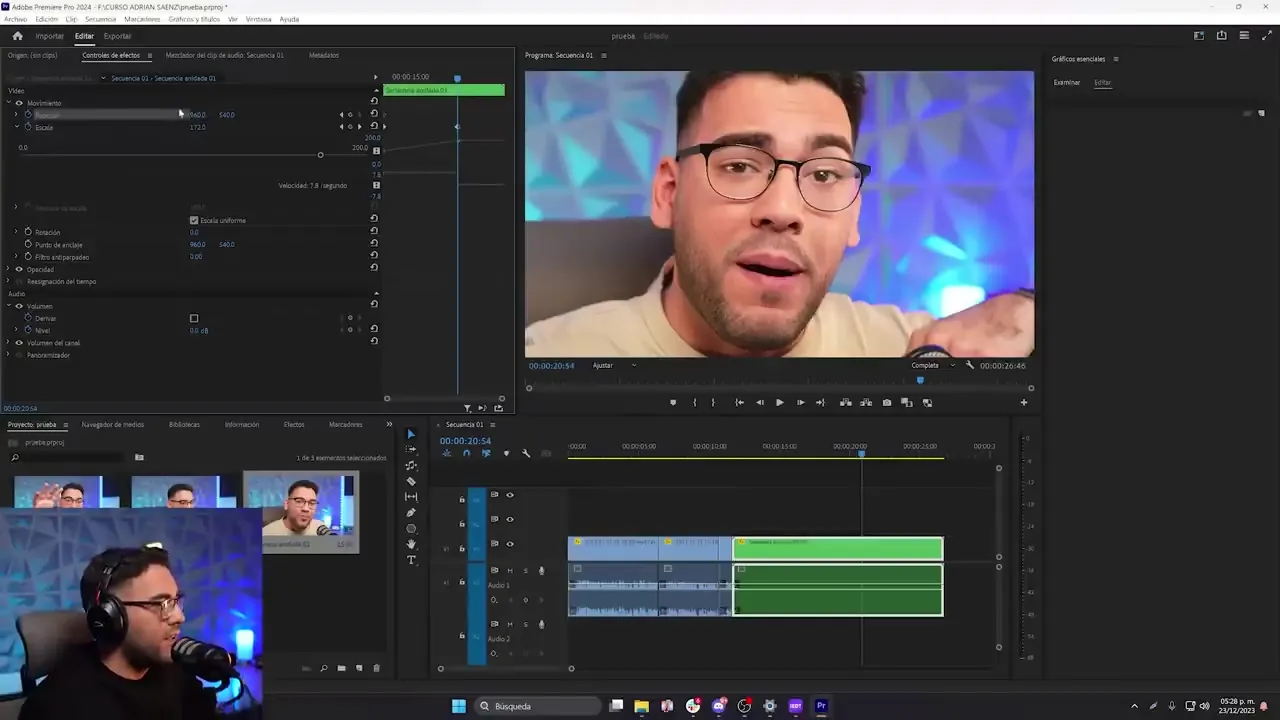
Para hacer zoom en Premiere Pro, selecciona el clip, abre Controles de efectos y crea dos fotogramas clave en «Escala»: uno con el tamaño inicial y otro, un poco más adelante, con un valor mayor. En esta lección del curso gratis de edición de vídeo, publicado en enero de 2024, Diego Viegas explica cómo hacer zoom en Premiere Pro, suavizarlo y aplicarlo a varios clips a la vez.
Qué es un fotograma clave
Diego lo define como un punto de información en un momento concreto del vídeo. Si en el segundo 12 la escala del clip es 50 y en el segundo 13 es 60, Premiere Pro calcula el movimiento entre los dos y ves un zoom. Cualquier propiedad que tenga el icono del cronómetro se puede animar así: posición, escala, rotación u opacidad. Cuanto más cerca estén los dos fotogramas, más rápido será el movimiento; cuanto más lejos, más lento.
Un zoom suave y sobre varios clips
Por defecto, el zoom va a la misma velocidad de principio a fin. Para que sea más natural, Diego despliega la propiedad y mueve los manejadores de la curva: el movimiento acelera al principio y frena al final. Si quieres que el zoom afecte a varios clips seguidos, aunque tengan cortes, selecciónalos, haz clic derecho y elige «Anidar». Se convierten en una secuencia de color verde, y el zoom que hagas en ella se aplica a todos.
- Clic derecho en los fotogramas > «Lineal» si quieres velocidad constante.
- Doble clic en la secuencia anidada para editar los clips de dentro.
Zoom hacia un punto y fundido a negro
Un zoom normal va hacia el centro. Para acercarte a una cara que está a un lado, añade también fotogramas clave en «Posición»: el primer número mueve la imagen en horizontal y el segundo en vertical. Con la opacidad haces un fundido a negro: un fotograma al 100 % y otro al 0 %. Si duplicas el último fotograma, la pantalla se queda en negro el tiempo que quieras. El botón de restablecer devuelve cualquier valor al original.
Dudas sobre esta lección
¿Cómo hago que el zoom en Premiere Pro no sea brusco?
Suaviza la curva de velocidad. Despliega la propiedad «Escala» en Controles de efectos y mueve los manejadores de los fotogramas clave: verás una curva que indica que el movimiento acelera y luego frena. Diego Viegas compara en la lección el zoom lineal con el curvado para que se vea la diferencia.
¿Puedo hacer un mismo zoom sobre varios clips?
Sí. Selecciona los clips, haz clic derecho y elige «Anidar». Premiere Pro los agrupa en una secuencia secundaria y el zoom que crees en ella afecta a todos, aunque haya cortes entre ellos. Diego también usa esta función para ordenar vídeos largos por partes: introducción, contenido y cierre.
¿Los fotogramas clave sirven en otros programas?
Sí. Diego Viegas explica que es un concepto que funciona igual en After Effects, DaVinci Resolve, Sony Vegas, Filmora o CapCut, así que si lo dominas en Premiere Pro, lo dominas en cualquiera. En inglés se llaman keyframes. Si editas en el teléfono, el curso de CapCut gratis del canal también los usa.
Más lecciones de este curso
- Rotoscopia en After Effects: recorta a una persona y pon un texto detrásEmpieza en el 02:21:29
- Plugins gratis para After Effects y Premiere ProEmpieza en el 10:49
- Cómo usar Premiere Pro desde ceroEmpieza en el 23:41
Lecciones relacionadas de otros cursos
- Cómo hacer zoom en CapCut con keyframesLección · Curso gratis de CapCut en el teléfono
- Cómo mejorar el audio en Premiere ProLección · Curso gratis de YouTube: ganar dinero sin hacer vídeos
- Cómo hacer miniaturas para YouTube con CanvaLección · Curso gratis de automatización de YouTube
- Cómo personalizar tu canal de YouTube: logo, banner y descripciónLección · Curso gratis de automatización de YouTube