

Cómo hacer zoom en CapCut con keyframes
Lección del curso gratis de CapCut con Charly: usas los keyframes para acercar y alejar la imagen y dar ritmo a un vídeo hablando a cámara.
El vídeo empieza en el minuto de esta lección y sigue con el resto del curso. Ver el curso completo con su índice · Ver en YouTube
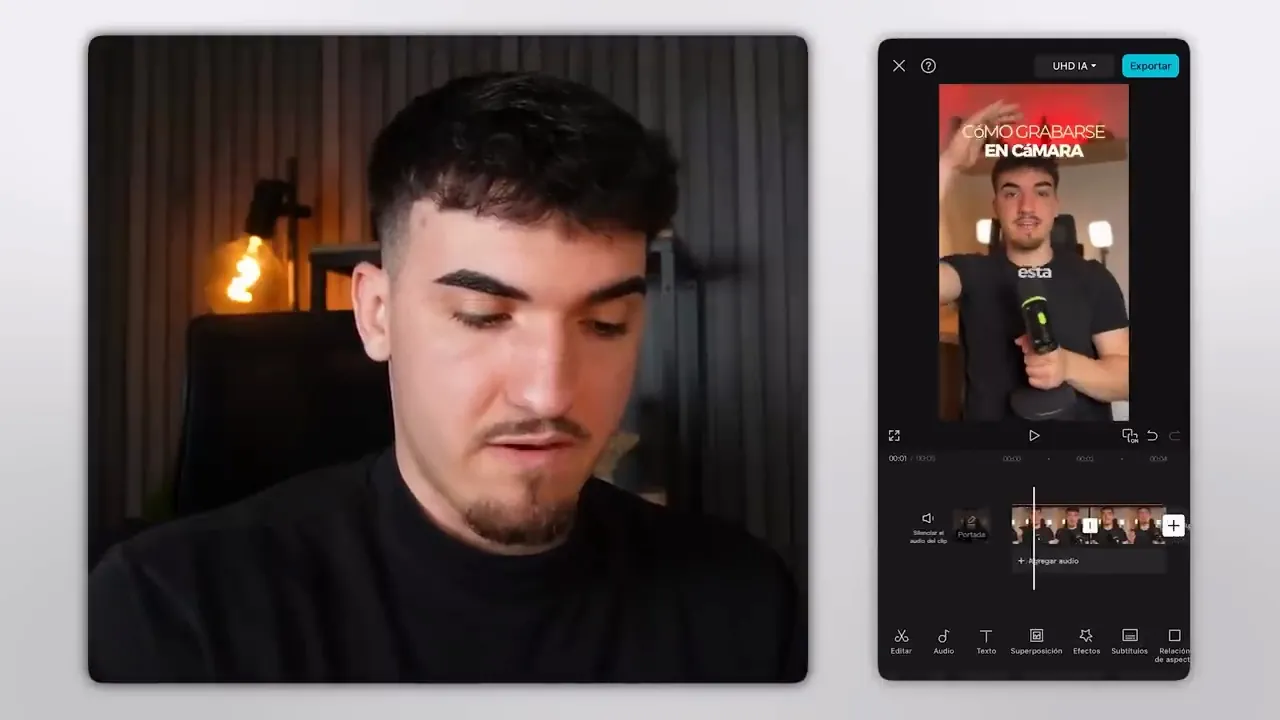
Para hacer zoom en CapCut, selecciona el clip, marca un keyframe (fotograma clave) al principio y otro al final, y en el segundo amplía la imagen con dos dedos: CapCut hace el acercamiento entre los dos puntos. En esta lección del curso de CapCut gratis, grabada en abril de 2025 con la app del teléfono, Charly lo aplica a un vídeo hablando a cámara y enseña el zoom inverso, el zoom rápido y el zoom en un texto.
Por qué usar zooms en un vídeo hablando a cámara
Cuando hablas directamente a cámara pasan pocas cosas en pantalla. Para que el vídeo sea dinámico y retenga al espectador, Charly mete un zoom en casi todos los clips: unos más sutiles y otros más marcados. Se suma a los cortes, los subtítulos y los ganchos del inicio. Es un recurso sencillo que funciona especialmente bien en vídeos en los que sostienes el micrófono y hablas a cámara.
Qué son los keyframes en CapCut
Un keyframe es un punto del vídeo en el que le dices a CapCut cómo tiene que verse la imagen en ese momento. Al tocar un clip aparece, junto a los botones de deshacer y rehacer, un icono con un signo más: sirve para añadir un keyframe donde está la línea de tiempo. El signo menos lo quita. Cuando estás justo encima de un keyframe, se marca en rojo.
Zoom in, zoom out y zoom rápido
Con dos keyframes ya puedes hacer cualquier zoom: lo que cambia es cómo está la imagen en cada uno y cuánto tiempo hay entre ellos. Charly prueba primero zooms muy marcados para que se note la diferencia y, para el vídeo de ejemplo, acaba quitándolos y dejando solo un acercamiento ligero. Si te equivocas, devuelve la imagen a su encuadre normal, recta a 0 grados.
- Zoom in: keyframe al inicio del clip, otro al final y, en el segundo, amplías la imagen con los dedos.
- Zoom out: lo contrario; empiezas con la imagen ampliada y terminas en el encuadre normal.
- Zoom rápido: cuanto más cambia la imagen en menos tiempo, más brusco es el efecto.
- Zoom suave: amplía solo un poco el segundo keyframe.
- Con varios keyframes en el mismo clip puedes cambiar el ritmo del zoom o incluso girar la imagen.
Zoom en textos, stickers y fotos
Los keyframes no son solo para el vídeo: funcionan con cualquier elemento que pongas encima, como un sticker, una foto o un texto. Charly marca un keyframe al principio y otro al final del gancho de texto y amplía las letras en el segundo, centradas. Así el texto crece a la vez que el vídeo se acerca, un efecto que queda muy bien en los primeros segundos.
Dudas sobre esta lección
¿Qué es un keyframe en CapCut?
Un keyframe, o fotograma clave, es una marca en la línea de tiempo que guarda cómo está un elemento en ese punto: su tamaño, posición o giro. Si pones dos keyframes con valores distintos, CapCut crea el movimiento entre ellos. Así se hacen los zooms de esta lección, y también sirven para cambiar poco a poco ajustes como el brillo.
¿Cómo hacer un zoom suave en CapCut?
Pon un keyframe al principio del clip y otro al final, y en el segundo amplía la imagen solo un poco. El zoom será más suave cuanto menor sea la diferencia entre los dos puntos y más tiempo haya entre ellos. En el vídeo de ejemplo, Charly prueba zooms muy marcados y al final se queda con uno así de ligero.
¿Cómo quitar un keyframe en CapCut?
Lleva la línea de tiempo justo encima del keyframe, que se marcará en rojo, y toca el icono con el signo menos, en el mismo lugar donde estaba el signo más para añadirlo. Si quieres deshacer todo el efecto de un clip, quita todos sus keyframes y devuelve la imagen a su tamaño normal, recta a 0 grados.
Más lecciones de este curso
- Cómo mejorar la calidad de un vídeo en CapCutEmpieza en el 01:30:41
- Cómo poner música y efectos de sonido en CapCutEmpieza en el 01:50:27
- Cómo poner texto en CapCut y darle estiloEmpieza en el 31:53
Lecciones relacionadas de otros cursos
- Cómo hacer zoom en Premiere Pro con fotogramas claveLección · Curso gratis de edición de vídeo con Premiere
- Cómo hacer miniaturas para YouTube con CanvaLección · Curso gratis de automatización de YouTube
- Cómo personalizar tu canal de YouTube: logo, banner y descripciónLección · Curso gratis de automatización de YouTube
- Guion UGC: la estructura y tres fórmulas que funcionanLección · Curso gratis de UGC: cómo ganar dinero con Instagram
