

Cómo mejorar la calidad de un vídeo en CapCut
Lección del curso gratis de CapCut con Charly: retocas el color, la nitidez y la luz de tus vídeos para que se vean más profesionales.
El vídeo empieza en el minuto de esta lección y sigue con el resto del curso. Ver el curso completo con su índice · Ver en YouTube
Para mejorar la calidad de un vídeo en CapCut, selecciona el clip y entra en Ajustar: ahí tienes filtros, ajustes manuales y opciones de mejora como la super resolución, la reducción de ruido o la eliminación de parpadeos. En esta lección del curso de CapCut gratis, grabada en abril de 2025, Charly aplica el filtro Mejorar, sube la nitidez, crea una estética oscura y añade luz a un vídeo grabado con un solo foco.
Filtros, ajustes y mejora de calidad
Toca el clip y entra en Ajustar. Ahí hay tres caminos: filtros ya hechos que se aplican con un toque, ajustes manuales (brillo, contraste, saturación, nitidez y más) y una mejora de calidad. Esta última permite subir la resolución con la super resolución hasta 4K, eliminar los parpadeos que a veces producen los fluorescentes y reducir el ruido de la imagen. Si el clip ya está grabado en 4K, como el del ejemplo, la super resolución no se puede aplicar.
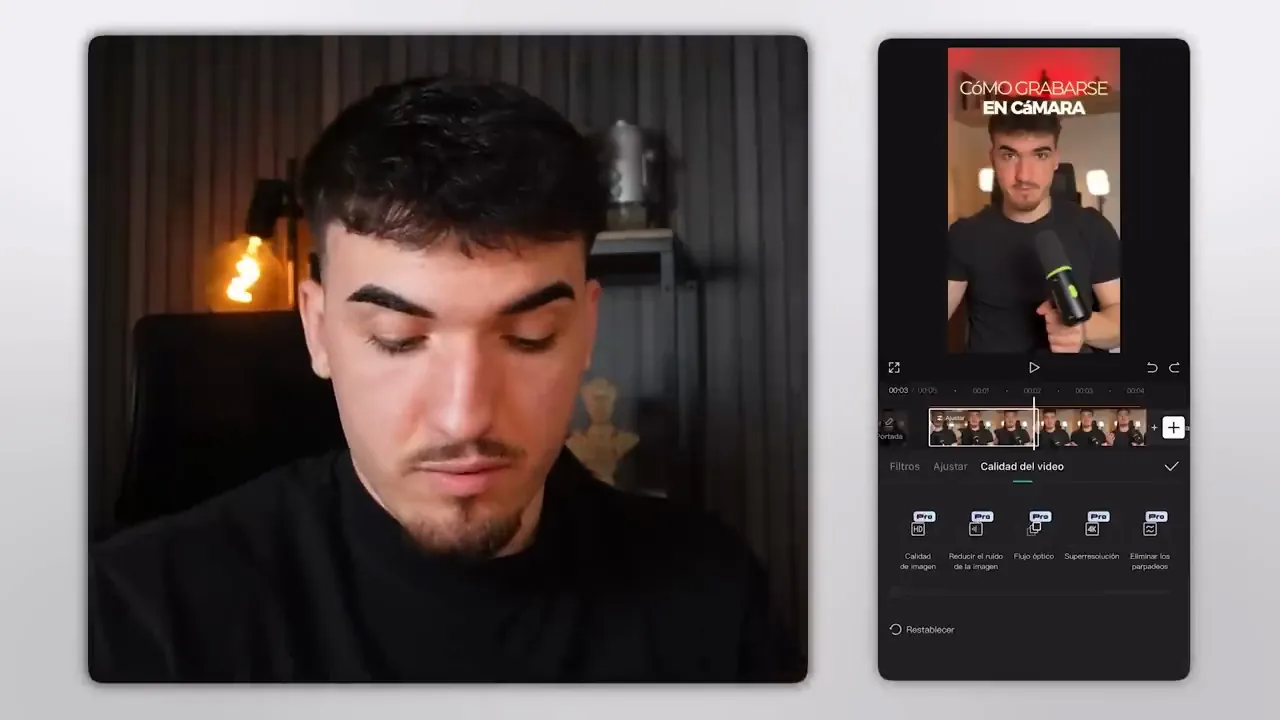
El filtro Mejorar, la nitidez y el color automático
Para los vídeos hablando a cámara, Charly no se complica: aplica casi siempre el mismo filtro y retoca solo un par de ajustes. Como el vídeo está cortado en varios clips, lo que cambias en uno no se aplica a los demás salvo que lo indiques. Después, el ajuste automático corrige el color y un poco más de nitidez da sensación de mayor calidad.
- Para vídeos hablando a cámara, Charly usa el filtro Mejorar, que sube el contraste y un poco la saturación.
- Lo deja en torno al 60 %: al 100 % queda demasiado oscuro y contrastado.
- Aplicar a todo lleva el filtro a todos los clips del vídeo.
- Ajuste automático corrige el color en un toque.
- Subir un poco la nitidez da más definición. Algunos filtros son de CapCut Pro, de pago.
Estética oscura: brillo, contraste y opacidad
Para vídeos de recurso con un aire más oscuro, muy usados con una frase encima, Charly toca los ajustes a mano: baja el brillo entre 10 y 15 puntos, sube el contraste unos 5 y, según la luz, la saturación otros 5. Su truco principal es la opacidad: al bajarla al 70 u 80 % sobre un fondo negro, todo el vídeo se oscurece de forma homogénea.
Añadir iluminación a un vídeo
Si grabas en casa con un solo foco o sin ventana, la opción Adición de iluminación coloca dos luces sobre el vídeo: una cálida y otra fría. Las mueves con el dedo y cambias su color, intensidad y distancia. Puede sustituir a unas luces de colores que no tengas. Aun así, Charly insiste en que la base de un buen vídeo es grabar con buena luz.
Dudas sobre esta lección
¿CapCut puede mejorar un vídeo grabado en baja calidad?
En parte. Dentro de Ajustar, la mejora de calidad puede subir la resolución con la super resolución hasta 4K y reducir el ruido de la imagen; si el vídeo ya está en 4K, esa opción no se aplica. Ayuda, pero no sustituye una buena grabación: en el curso se insiste en cuidar la luz, el sonido y el encuadre antes de editar.
¿Qué filtro de CapCut usar para vídeos hablando a cámara?
Charly usa casi siempre el filtro Mejorar, que aumenta el contraste y un poco la saturación para que destaque lo que está enfocado. No lo pone al máximo: lo deja en torno al 60 % y lo aplica a todos los clips. Para vídeos más cinematográficos hay filtros de paisajes o películas, según la luz con la que hayas grabado.
¿Cómo exportar un vídeo de CapCut sin perder calidad?
Charly exporta siempre en 4K a 60 fotogramas por segundo, para que se vea con la máxima calidad posible. Avisa de que el archivo ocupa más espacio en el teléfono y de que hay quien prefiere 1080p a 30 fps porque las redes comprimen los vídeos, pero él se queda con la máxima calidad. Lo explica en el módulo de exportación del curso de CapCut.
Más lecciones de este curso
- Cómo poner música y efectos de sonido en CapCutEmpieza en el 01:50:27
- Cómo poner texto en CapCut y darle estiloEmpieza en el 31:53
- Cómo hacer zoom en CapCut con keyframesEmpieza en el 01:22:49
Lecciones relacionadas de otros cursos
- Cómo editar videos para redes sociales que la gente vea hasta el finalLección · Curso gratis de marca personal: cómo crearla en redes
- Cómo subir un vídeo a YouTube y optimizarloLección · Curso gratis de automatización de YouTube
- Guion UGC: la estructura y tres fórmulas que funcionanLección · Curso gratis de UGC: cómo ganar dinero con Instagram
- Cómo grabar videos con el celular y que se vean profesionalesLección · Curso gratis de marca personal: cómo crearla en redes
