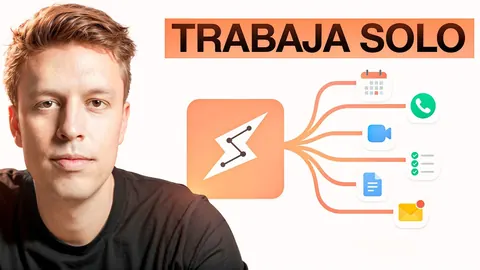

Instalar Claude Cowork en Windows paso a paso
Lección del curso gratis de Claude Cowork con Ramón Alcaide: instalas la aplicación, la configuras y preparas tu carpeta de trabajo.
El vídeo empieza en el minuto de esta lección y sigue con el resto del curso. Ver el curso completo con su índice · Ver en YouTube
Para instalar Claude Cowork en Windows creas una cuenta en la web de Claude, contratas un plan de pago, descargas la aplicación de escritorio, entras con tu cuenta y aceptas la descarga del paquete que activa el modo Cowork. En esta lección del curso de Claude Cowork, grabado a finales de julio de 2026, Ramón Alcaide lo hace en Windows; en Mac los pasos son los mismos.
Crear la cuenta y elegir el plan
Ramón entra en la web de Claude y crea la cuenta con su correo. En vez de un código, a veces llega un enlace: basta con abrirlo. Después elige el plan. El gratuito solo da el chat normal, así que para Cowork contrata el Pro; si tienes dudas con el precio, lo explicamos en ¿Claude Cowork es gratuito?.
Descargar la aplicación de escritorio
Claude también funciona en el navegador, pero Ramón recomienda la aplicación de escritorio porque es la única que puede trabajar con los archivos de tu equipo. La web detecta tu sistema y ofrece la versión para Windows o para Mac. En el primer arranque:
- Pulsa el único botón que aparece y entra con la misma cuenta, desde el enlace que llega al correo.
- Acepta las condiciones, pon tu nombre y deja las preferencias personales para más tarde si quieres.
- Descarga el paquete que te propone la aplicación: es lo que permite a Cowork trabajar en modo agente.
Las cinco cosas que hay que entender
Con la aplicación abierta, Ramón cambia del chat normal al modo Cowork y repasa solo lo importante. El modo Code, en cambio, sirve para construir webs y programas, y se ve en el curso de Claude Code para principiantes.
- La caja del chat, donde escribes las tareas.
- El botón para añadir conectores, archivos, skills y plugins.
- El selector de modelo: Sonnet para casi todo; Opus gasta mucho más.
- El nivel de aprobaciones: si empiezas, apruébalo todo a mano.
- La carpeta de trabajo, donde Claude crea y edita archivos.
Preparar la carpeta de trabajo
El último paso es crear una carpeta nueva solo para Cowork, con subcarpetas para cada proyecto, y darle permiso para trabajar ahí. Así Claude tiene su espacio y no toca archivos que tienes en otro sitio. Con eso listo, el curso pasa a la primera prueba: organizar archivos con Claude.
Dudas sobre esta lección
¿Claude Cowork funciona en Mac?
Sí. Ramón explica que la aplicación de escritorio existe para Windows y para Mac, y que la web te ofrece la que corresponde a tu sistema. Él la instala en Windows, pero la cuenta, el primer arranque y la carpeta de trabajo se configuran igual en Mac.
¿Puedo usar Cowork desde el navegador sin instalar nada?
Claude se puede usar desde la web, pero Ramón recomienda instalar la aplicación de escritorio porque solo así Cowork puede trabajar con los archivos de tu computadora, que es buena parte de lo que se enseña en el curso.
¿Qué nivel de aprobaciones elijo al empezar?
Hay tres opciones: aprobar todo a mano, aprobar de forma automática o saltarse las aprobaciones. Ramón aconseja aprobar todo a mano si estás empezando y no tienes claro lo que haces, para que Claude te pida permiso antes de entrar en una cuenta o una carpeta.
¿La aplicación sale en inglés?
Sale en el idioma de tu sistema. A Ramón le aparece en inglés porque tiene la computadora configurada así; si la tuya está en español, la verás en español.
Más lecciones de este curso
- Conectar Claude con Gmail y Google CalendarEmpieza en el 30:36
- Organizar archivos con Claude: tu carpeta de descargas en ordenEmpieza en el 16:40
Lecciones relacionadas de otros cursos
- Claude Code en Antigravity paso a pasoLección · Curso gratis de Claude Code: vibe coding en español
- Cómo instalar una skill en ClaudeLección · Curso gratis de Claude Code para principiantes
- Cómo activar la memoria en Claude y traer la de ChatGPTLección · Curso gratis de Claude para principiantes
- Claude en Chrome: cómo dejar que la IA use tu navegadorLección · Curso gratis de Claude para principiantes