
Cómo hacer un banner para Shopify gratis con Canva
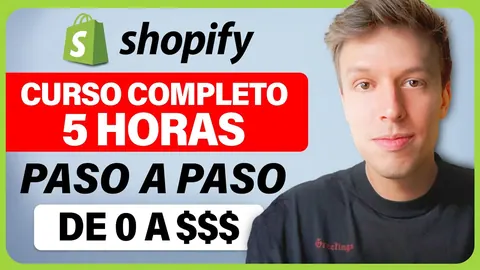
Lección del curso gratis de Shopify dropshipping: Ramón Alcaide, el diseñador del canal, crea paso a paso el banner de portada de una tienda real.
El vídeo empieza en el minuto de esta lección y sigue con el resto del curso. Ver el curso completo con su índice · Ver en YouTube
Para hacer un banner para Shopify, prepara una imagen de 2000 píxeles de ancho por 600 de alto, el tamaño que recomienda Shopify, y móntala en Canva con un fondo sin derechos de autor, la foto del producto sin fondo, su nombre y tres iconos con sus ventajas. Después la subes en la sección «Banner de imagen» del tema. Lo enseña Ramón Alcaide en el curso gratis de Shopify dropshipping, publicado en junio de 2023, solo con herramientas gratuitas.
Preparar la portada y el tamaño del banner
En el editor del tema, la zona de plantilla trae un banner de imagen y una colección destacada. Antes de diseñar nada, el curso quita el texto y el botón que vienen de serie en el banner, para dejar solo la imagen. Ramón insiste en un dato: Shopify recomienda que el banner mida 2000 píxeles de ancho por 600 de alto. Si diseñas con otra proporción, la imagen se recorta o se ve mal. Y un consejo práctico: guarda a menudo mientras configuras la tienda, por si se cierra la página.
Conseguir el fondo y la imagen del producto
El fondo sale de un banco de imágenes sin derechos de autor, que se pueden usar gratis. Ramón elige una foto de la que le gusta una parte, porque luego la recortará. La imagen del producto la descarga de la página del proveedor y la convierte a PNG con una web gratuita de conversión de archivos. Así podrá quitarle el fondo después.
- Fondo: foto sin derechos de autor, descargada en buena resolución.
- Producto: imagen del proveedor convertida a PNG.
- Guarda todo en una carpeta que tengas localizada.
Montarlo en Canva
En Canva crea un diseño de 2000 x 600, parte de una plantilla y la adapta al producto. Coloca el fondo, añade la foto del producto y le quita el fondo blanco con una herramienta gratuita de inteligencia artificial. Después escribe el nombre del producto, una frase que invite a comprar y tres ventajas con iconos, sacados de Flaticon, una librería de iconos de uso libre. Para que el texto blanco se lea sobre un fondo claro, le añade una sombra.
- Usa iconos del mismo tamaño: superponlos para igualarlos.
- Revisa la ortografía antes de descargar.
- Descarga en PNG.
Evitar elementos de pago y subirlo a la tienda
Si la plantilla de Canva trae algún elemento Pro, la versión de pago, no te dejará descargar el diseño gratis. La solución es quitarlo o cambiarlo por un icono gratuito. Con el banner descargado, se sube en la sección del tema y se ajusta la altura con la opción de adaptarla a la primera imagen. La opacidad oscurece la foto: el curso la deja en un 10 %.
Dudas sobre esta lección
¿Qué tamaño tiene que tener el banner de Shopify?
En el curso, publicado en junio de 2023, se usa el tamaño que recomienda Shopify: 2000 píxeles de ancho por 600 de alto. Ramón lo recalca antes de empezar a diseñar, porque todo el banner se monta en Canva con esas medidas. Los temas de Shopify pueden cambiar, así que comprueba la recomendación del tuyo.
¿Puedo hacer el banner de mi tienda gratis?
Sí. Todo lo que se usa en la lección es gratuito: un banco de imágenes sin derechos de autor, un conversor de archivos, Canva en su versión gratis, una herramienta de inteligencia artificial para quitar el fondo y los iconos de Flaticon. Solo hay que evitar los elementos Pro de Canva.
¿Cómo quito el fondo blanco de la foto de mi producto?
En el curso se sube la imagen del producto, ya en PNG, a una herramienta gratuita de inteligencia artificial que borra el fondo y la deja transparente. Después se lleva a Canva y se coloca encima del fondo del banner. Si quieres ir más allá, mira la lección de cómo hacer fotos de productos con IA.
¿Qué más se diseña en este curso de Shopify?
Además del banner, Ramón crea el logo, el favicon y las imágenes de producto, y en el curso se editan la página de producto y los menús. Está todo en el curso gratis de Shopify dropshipping, de unas 5 horas, que sigue con TikTok Ads y email marketing.
Más lecciones de este curso
- Cómo editar la página de producto en Shopify con imágenes profesionalesEmpieza en el 01:40:05
- Cómo crear las políticas de tu tienda ShopifyEmpieza en el 02:13:51
- Flujo de carrito abandonado en Klaviyo: correos que recuperan ventasEmpieza en el 04:22:40
- Cómo configurar pagos en ShopifyEmpieza en el 46:45
Lecciones relacionadas de otros cursos
- Cómo crear un menú en Shopify con tus páginas y coleccionesLección · Curso gratis de Shopify: crea tu tienda online
- Cómo hacer un logo en Canva para tu tienda onlineLección · Curso gratis de dropshipping para principiantes
- Cómo hacer una descripción de producto que vendaLección · Curso gratis de dropshipping para principiantes
- AutoDS tutorial: cómo funciona por dentroLección · Curso gratis de dropshipping: guía completa